Создание образа системы в windows 7, 8, 8.1, 10
"Образ системы" - создание образа системы в windows 7, 8, 8.1, 10 - практически ничем не отличается!
Подробно о том, как сделать образ системы?
- Видео : как сделать образ системы.
- Создание образа системы в windows 7, 8, 8.1, 10
- Как пользоваться образом системы?
Видео : как сделать образ системы.
А вы знаете, как переводиться "Видео : как сделать образ системы" на английский язык? → "video : how to make a system image"
Создание образа системы в windows 7, 8, 8.1, 10
Для последних 4 операционных системах Windows XP,7,8,10 – если что-то изменилось, максимум – это интерфейс, и совсем немного внутри!
Создание образа системы в этих осях везде одинаковое, может изменилось расположение кнопок, название строк, но принцип, как он был в самом начале, так и ничего не изменилось! И специально для моих новых читателей и подписчиков на сайте сделали видео об этом процессе
Где кнопка создание образа системы.
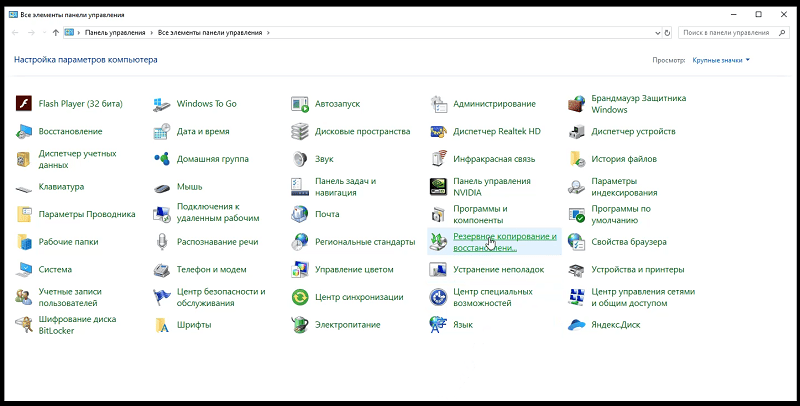
Иногда бывает труднее найти заветную кнопку. Чем собственно создать что-то на Windows. Если у вас есть панель управления, то там есть то, что нам нужно!
Резервное копирование и восстановление. Название кнопки в разных осях может отличаться, но интерфейс далее практически ничем не отличается….
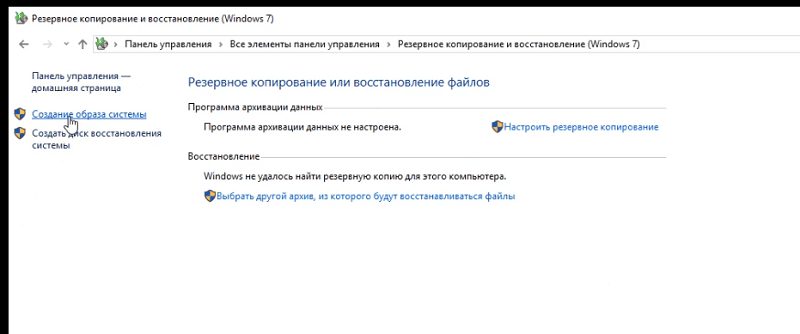
 Следующим этапом, нам нужна кнопка создать образ системы, здесь мы видим, что она у нас слева сверху.
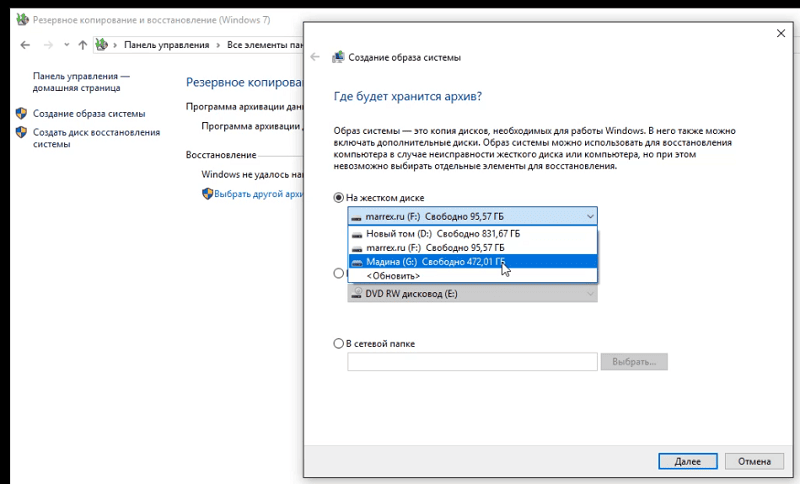
 Далее нам нужно выбрать место сохранения образа системы. Естественно, что глупо сохранять на носителе, который у вас на компе, я не говорю, что к нему не будет доступа, но лучше, все же, по-моему, сохранять образ системы на внешнем носителе.
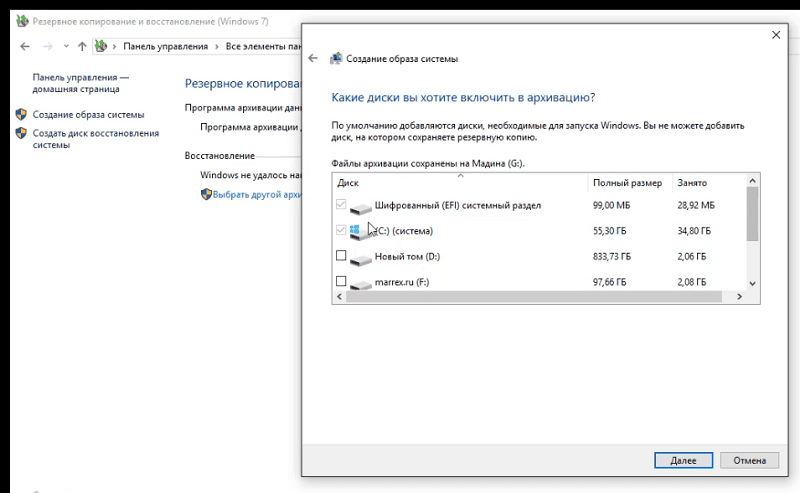
 Далее –какие данные вы хотите заархивировать, кроме выделенных по умолчанию – это диски файловой системы. Вы можете вообще все заархивировать! Естественно, что размер архива будет соответствующий.
 Далее у нас информация о том. Что мы архивируем и где, сколько места будет занимать наш образ системы.
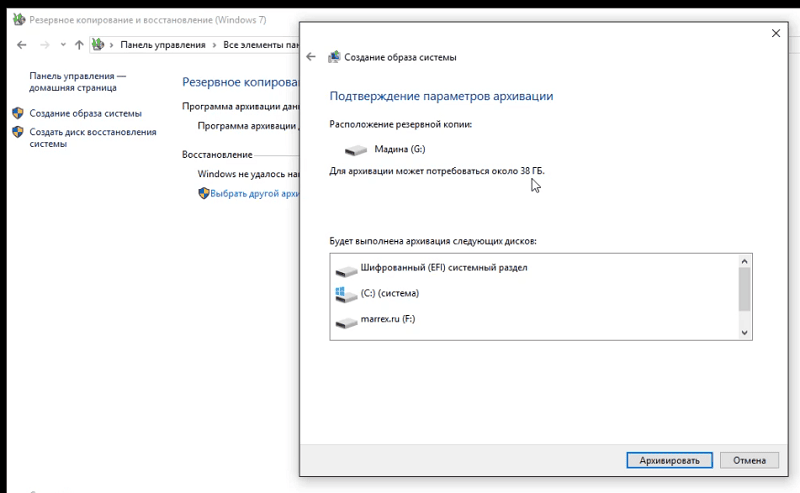 Ну и последнее это сам процесс архивации системы. И после его окончания нам предлагается создать диск восстановления системы! И он нам тоже нужен, иначе, как мы будем восстанавливать нашу систему из созданного архива!? Но мы его сделаем в следующий раз.
Как пользоваться образом системы?
После того, как вы создали образ системы, вам понадобится:
Когда пришло время для восстановления системы из созданного "образа системы" → вставляем диск в дисковод.
В биос - должно быть установлено - загрузка с дисковода.
Перезагружаемся.
Выбираем...там будет несколько пунктов и в том числе восстановить из образа системы.
Подтверждаем, что нужно восстановить именно из этого образа системы.
Это совсем кратко... возможно скоро сделаю, как пользоваться образом системы!

Этим вы очень поможете проекту! Заранее огромное спасибо!

