Изменяем - увеличиваем/уменьшаем размер шрифта windows
Подробно об увеличении/уменьшении шрифта в Windows.
Как увеличить размер шрифта в Windows
Для того, чтобы увеличить размер шрифта в Windows нам понадобится найти эту кнопку "увеличения шрифта в Windows"!
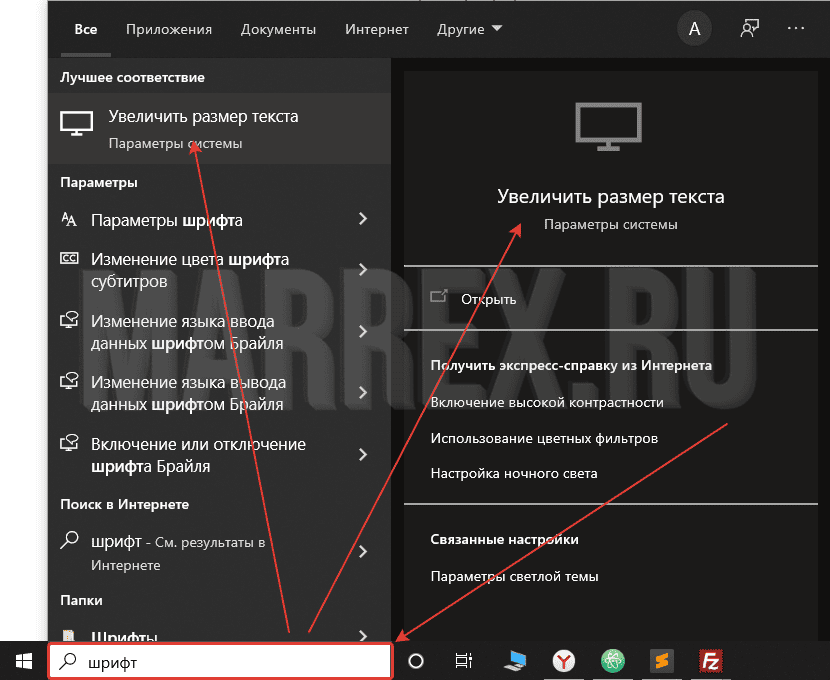
Идем в поиск(поле ввода поиск может отличаться) - вбиваем шрифт.
В появившемся результате поиска выбираем "Увеличение размера шрифта"
В новом окне мы видим вкладку "Дисплей" - где присутствуют два поля изменения размера шрифта
1). Ползунок с возможностью установки размера в процентах с шагом в 1%.
2). Поле с заданным размером увеличения шрифта с шагом 25%
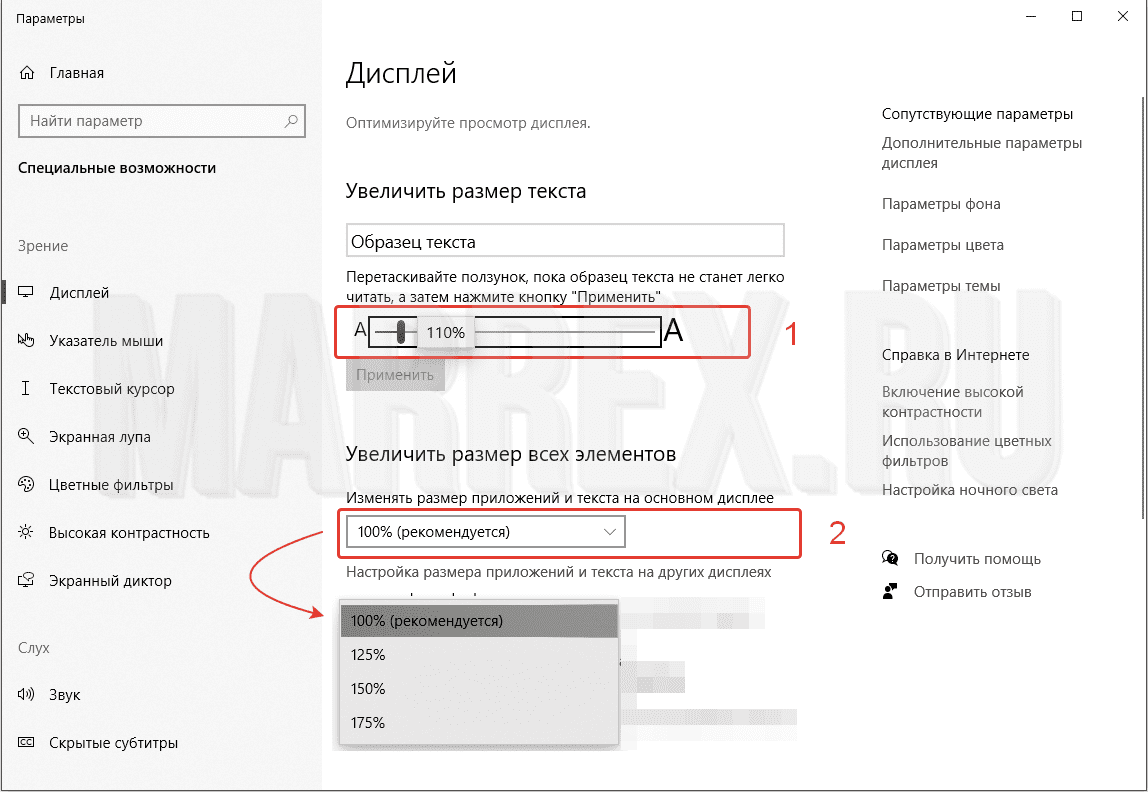
После увеличения шрифта нажимаем - "применить!"
Как уменьшить размер шрифта в Windows
Для того, чтобы уменьшить размер шрифта в Windows - проделываем те же опреации, что были описаны выше, только в обратном направлении...
Открываем поиск:
Входим в настройки изменения размеров шрифта:
В новой вкладке уменьшаем размер шрифта - так как нам хочется!
Нажимаем применить!

Этим вы очень поможете проекту! Заранее огромное спасибо!

